
Abgestufte Symbol Karten in QGIS
27. November 2026
Einleitung
Karten mit abgestuften Symbolgrößen stellen statistische Daten durch unterschiedlich große Symbole dar. Je höher der Wert, desto größer das Symbol. So lassen sich beispielsweise Einwohnerzahlen, Verkaufszahlen oder die Anzahl öffentlicher Einrichtungen übersichtlich vergleichen.
Anders als bei Choroplethenkarten werden nicht ganze Gebiete eingefärbt, sondern die Werte durch Symbole, meist Kreise, dargestellt.
Grundlagen
Wie funktionieren Karten mit abgestuften Symbolgrößen?
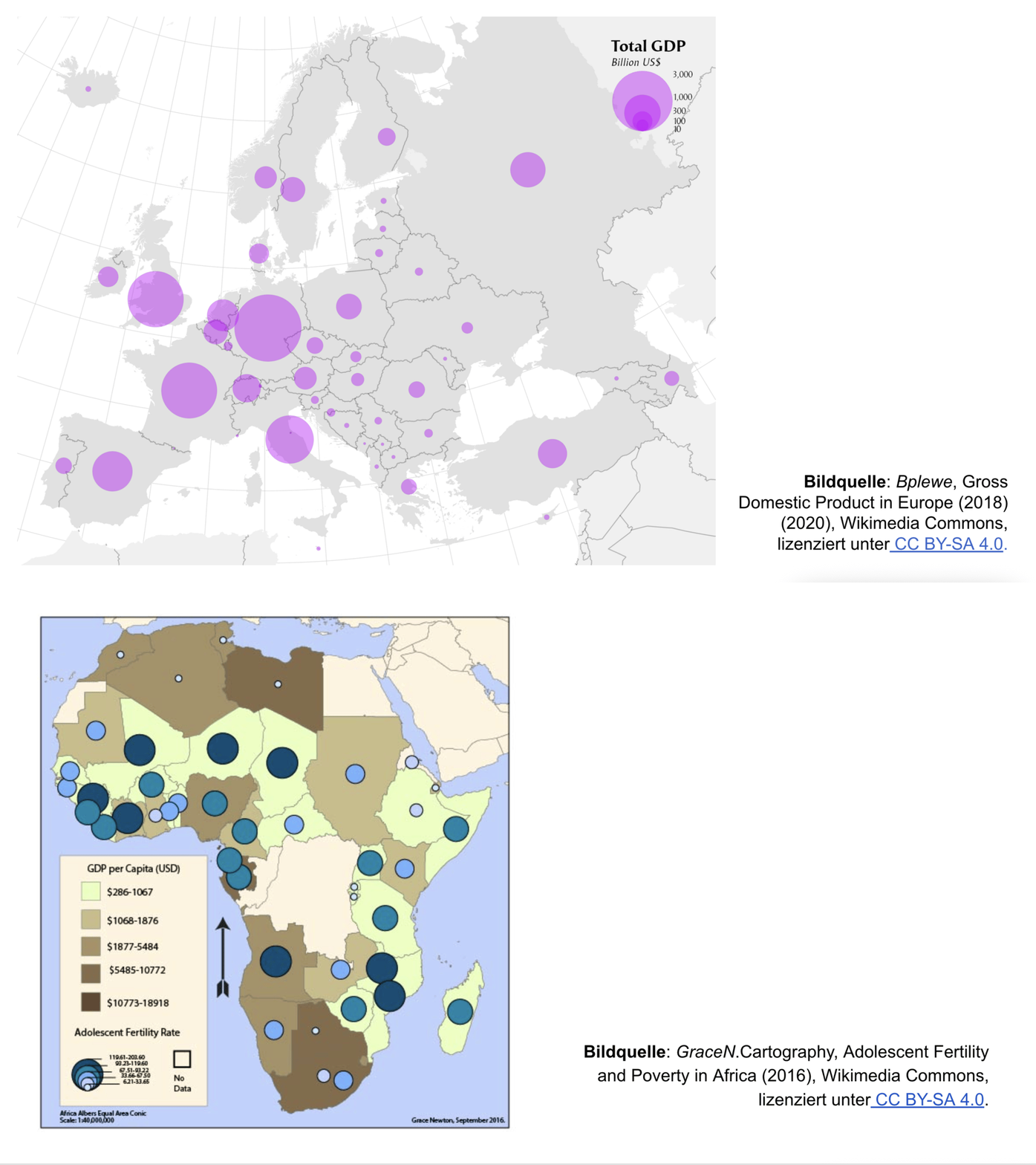
Bei dieser Darstellungsform bestimmt ein statistischer Wert die Größe eines Symbols. Dabei unterscheidet man zwei Ansätze:
Abgestufte Symbole: Die Werte werden in Klassen eingeteilt, denen feste Symbolgrößen zugewiesen werden.
Proportionale Symbole: Die Symbolfläche verändert sich kontinuierlich entsprechend dem jeweiligen Wert.
Symbolkarten eignen sich besonders für absolute Werte wie die Anzahl von Einwohnern, Schulen oder Kinos.
Choroplethenkarte oder Karte mit abgestuften Symbolgrößen?
In unserem vorherigen Artikel über Choroplethenkarten haben wir die Anzahl der Kinos pro 10.000 Einwohner in den 20 Pariser Arrondissements dargestellt.
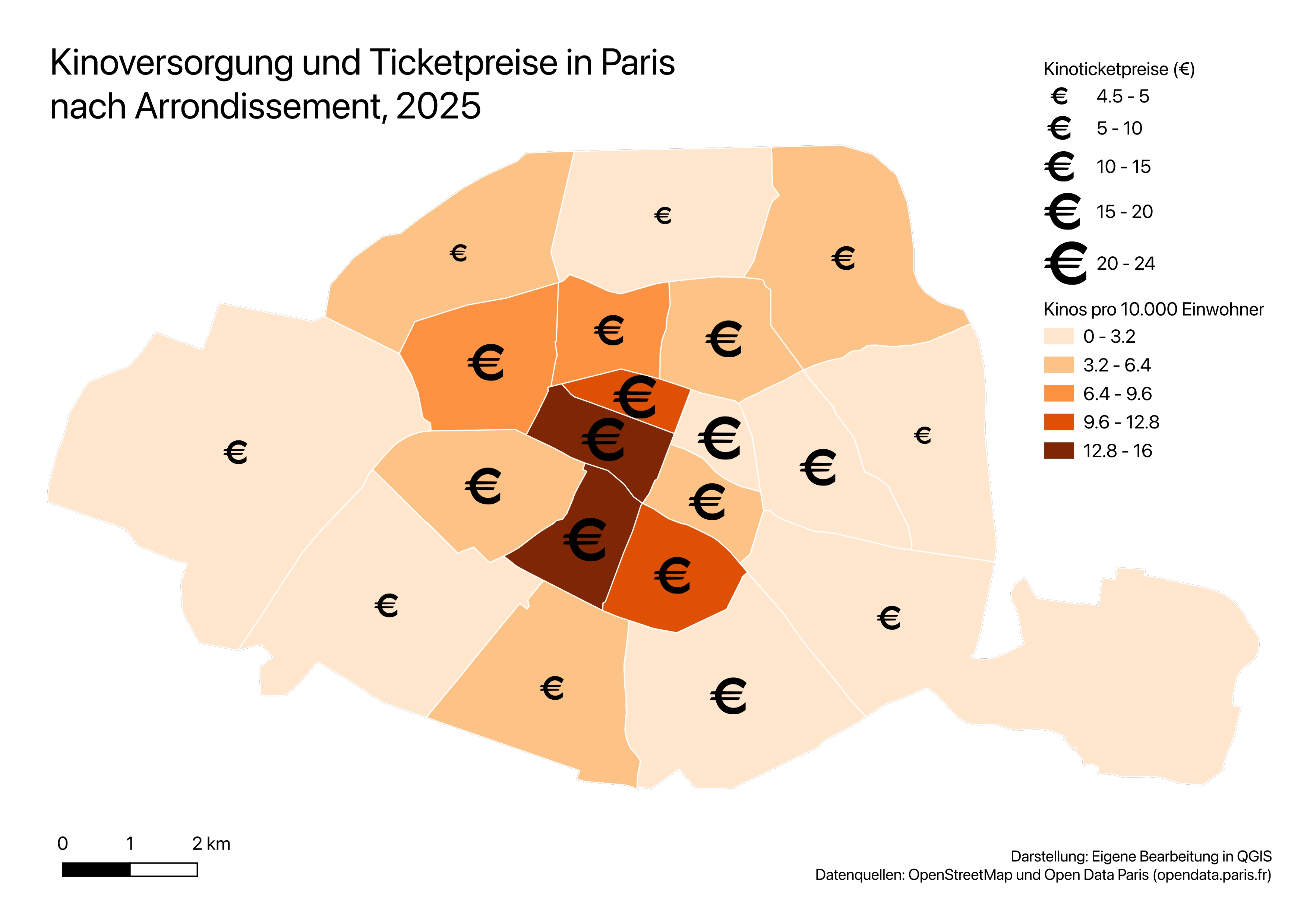
Diesmal betrachten wir die durchschnittlichen Kinoticketpreise pro Arrondissement und stellen sie durch unterschiedlich große Euro-Symbole (€) dar.
Während die Choroplethenkarte relative Werte zeigt, also die Kinoanzahl im Verhältnis zur Bevölkerung, stellt die Symbolkarte absolute Werte dar – in unserem Beispiel die durchschnittlichen Ticketpreise in Euro.
Karte mit abgestuften Symbolgrößen in QGIS erstellen: Schritt für Schritt
Unser Beispiel und die benötigten Daten
Wir erstellen eine Karte, die die durchschnittlichen Kinoticketpreise in den 20 Pariser Arrondissements durch unterschiedlich große Euro-Symbole (€) darstellt.
Dafür benötigen wir:
Einen Polygon- oder Punktlayer mit den geografischen Daten
Statistische Werte, die den Gebieten oder Standorten zugeordnet sind
Ein numerisches Attribut, das die Symbolgrößen bestimmt
Für unser Beispiel verwenden wir die Arrondissementgrenzen von Open Data Paris und einen Punktlayer mit den durchschnittlichen Kinoticketpreisen pro Arrondissement. Die Preise werden als absolute Eurobeträge dargestellt.
Schritt 1: Daten in QGIS laden
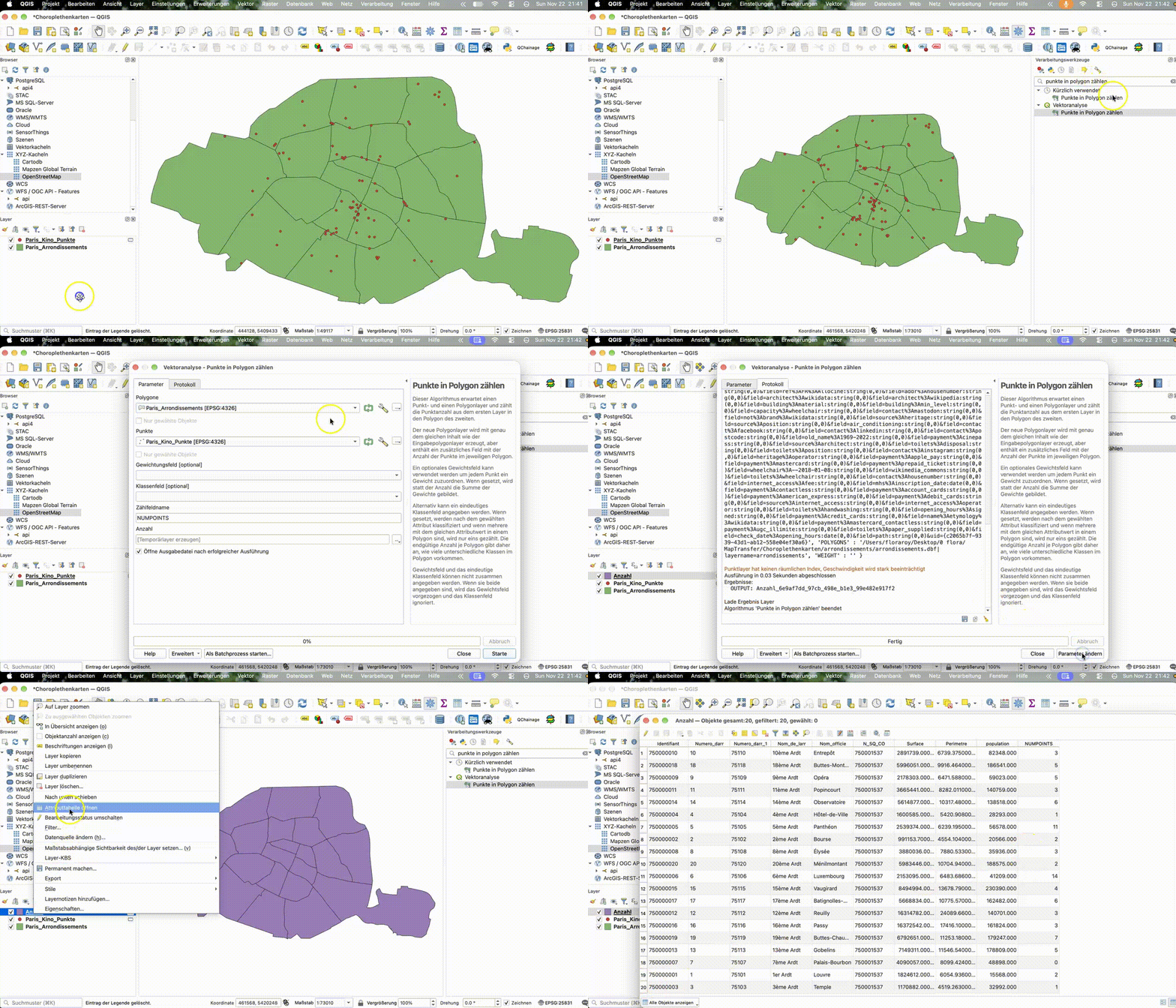
Zunächst laden wir die geografischen Daten und die zugehörigen statistischen Werte in QGIS. Liegen diese bereits als Punktlayer mit einem numerischen Attribut vor, können wir direkt mit der Symbolisierung beginnen.
In unserem Beispiel verwenden wir einen Punktlayer mit den durchschnittlichen Kinoticketpreisen der 20 Pariser Arrondissements.
Tipp: Liegen die Daten in einem Polygonlayer vor, können wir mit Punkt auf Oberfläche einen repräsentativen Punkt pro Gebiet erzeugen. Müssen dagegen einzelne Standorte zunächst gezählt werden, hilft das Werkzeug Punkte in Polygonen zählen, beispielsweise zur Ermittlung der Kinoanzahl pro Arrondissement.
Schritt 2: Euro-Symbole für die Punktdaten erstellen
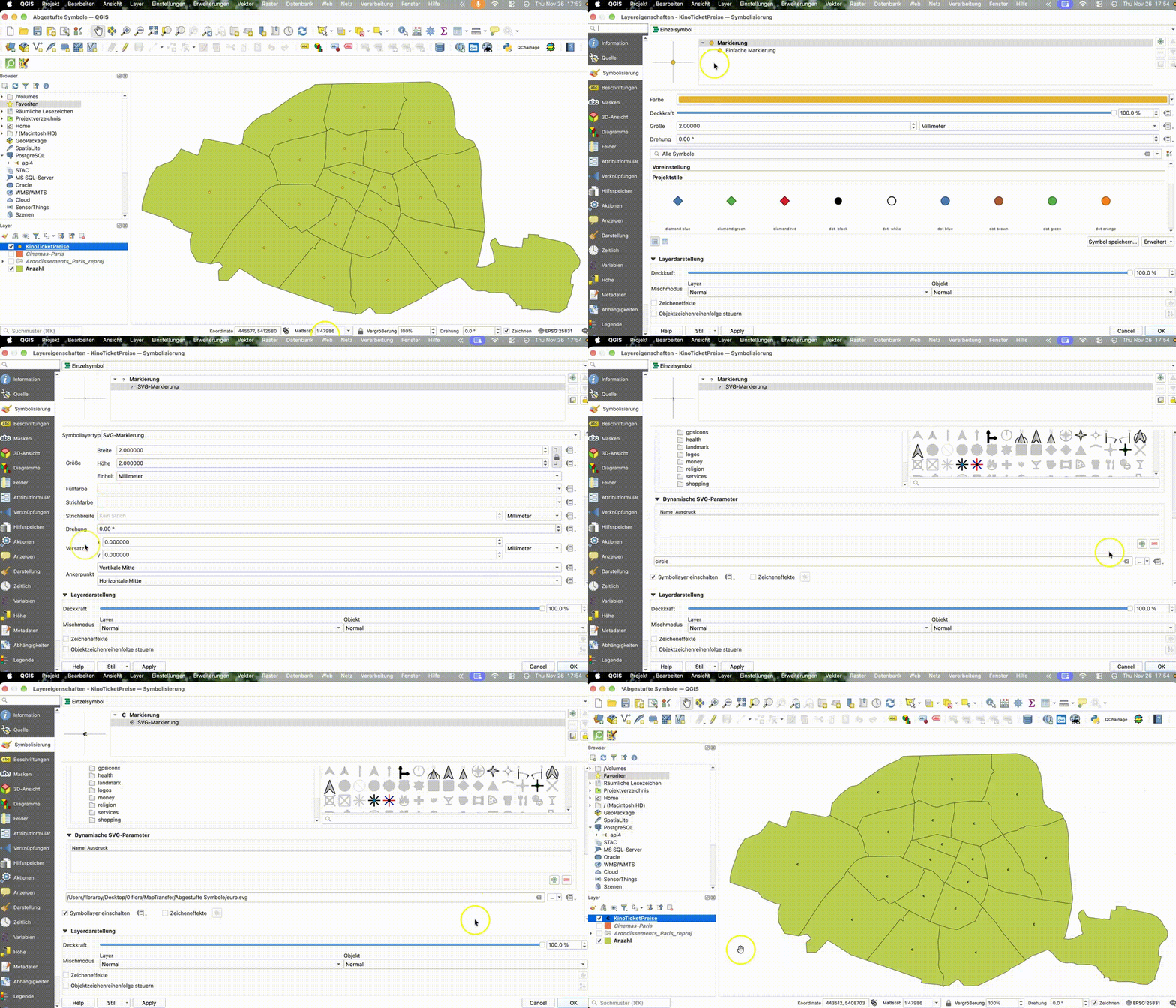
Unter Layereigenschaften → Symbolisierung → Einzelsymbol öffnen wir den Symboleditor und wählen den Symbollayertyp SVG-Markierung.
Anschließend wählen wir ein Euro-Symbol (€) aus der SVG-Bibliothek und passen Farbe und Größe an. So erhält jedes Arrondissement ein Euro-Symbol, dessen Größe wir im nächsten Schritt entsprechend dem durchschnittlichen Ticketpreis abstufen.
Tipp: Falls die QGIS-SVG-Bibliothek kein passendes Symbol enthält, können wir eigene SVG-Dateien herunterladen und direkt in QGIS einbinden.
Schritt 3: Symbolgrößen abstufen
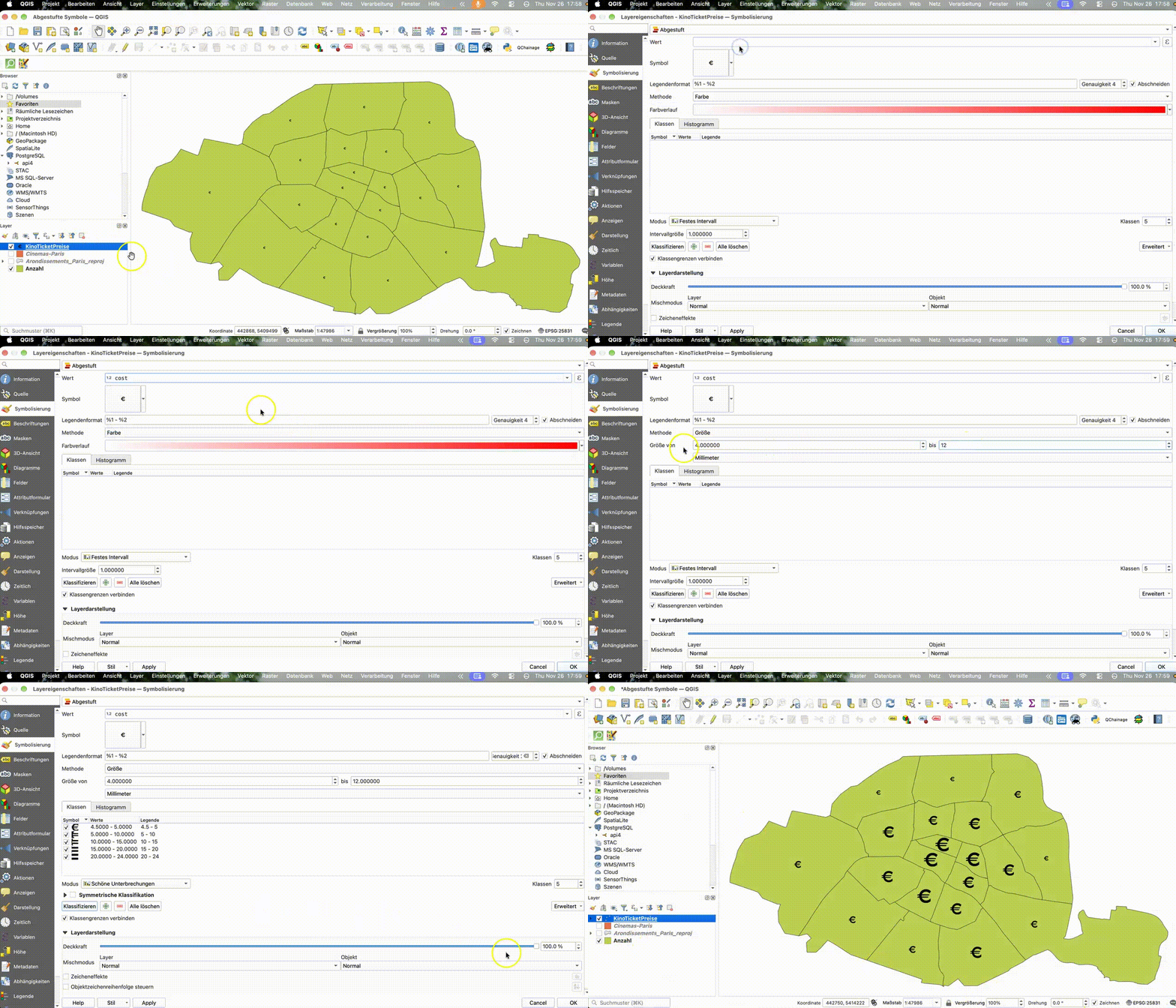
Unter Layereigenschaften → Symbolisierung wählen wir die Darstellungsart Abgestuft und das numerische Attribut mit den Ticketpreisen.
Anschließend stellen wir die Abstufung auf Größe statt Farbe um, legen die minimale und maximale Symbolgröße sowie vier Klassen fest und wählen eine Klassifizierungsmethode.
Mit Klassifizieren ordnet QGIS die Ticketpreise den Größenklassen zu. Kinos mit höheren Ticketpreisen erhalten größere Euro-Symbole.
Tipp: Die Symbole sollten sich deutlich unterscheiden, ohne sich zu stark zu überlagern. Bei der Verwendung von Schriftzeichen-Markierungen können wir die Größen gegebenenfalls manuell anpassen.
Schritt 4: Klassifizierungsmethoden vergleichen
Wie bei Choroplethenkarten beeinflusst die Klassifizierung, welche Werte einer Symbolgröße zugeordnet werden.
Drei häufig verwendete Methoden sind:
Gleiche Intervalle: Der Wertebereich wird in gleich große Abschnitte unterteilt.
Quantile: Jede Klasse enthält möglichst gleich viele Objekte.
Natürliche Unterbrechungen (Jenks): Ähnliche Werte werden zu Klassen zusammengefasst.
Wir können die Methoden vergleichen, indem wir den Modus wechseln und erneut auf Klassifizieren klicken.
Wie stark sich die Wahl der Klassifizierung auf das Kartenbild auswirken kann, zeigen wir anhand eines visuellen Vergleichs in unserem vorherigen Artikel Choroplethenkarten in QGIS.
Tipp: Im Reiter Histogramm lässt sich die Werteverteilung überprüfen. So erkennen wir Ausreißer und können die Klassengrenzen besser beurteilen.
Schritt 5: Ergebnis interpretieren und Karte fertigstellen
Zum Schluss überprüfen wir, ob die Euro-Symbole gut unterscheidbar sind und sich nicht zu stark überlagern.
In unserem Beispiel zeigen größere Euro-Symbole Kinostandorte mit höheren Ticketpreisen. Die Choroplethenkarte aus unserem vorherigen Beispiel kann im Hintergrund eingeblendet werden, sodass beide Informationen gleichzeitig sichtbar sind.
Wir ergänzen eine Legende mit den Symbolgrößen und ihren Wertebereichen sowie Datenquelle und Erhebungsjahr.
Tipp: Transparente Symbole und dezente Umrandungen helfen, die Karte übersichtlich zu halten.