

Der QGIS-Feldrechner: 5 beliebte Ausdrücke
25. August 2026
Einleitung
Der QGIS-Feldrechner ist ein unverzichtbares Werkzeug im GIS-Alltag, um Attributtabellen von Vektorlayern effizient zu bearbeiten. Ob Flächen, Längen, Mittelpunkte oder komplexe Berechnungen – mit Zugriff auf hunderte Funktionen und kombinierbare Ausdrücke lassen sich Werte direkt in der Attributtabelle erzeugen und pflegen.
In diesem Artikel schauen wir uns fünf beliebte Ausdrücke genauer an und testen sie jeweils an einem einfachen Beispiel.
Fläche berechnen mit $area
Länge berechnen mit $length
Dezimalstellen runden mit round(..., 2)
Anzahl der Teile bestimmen mit num_geometries(@geometry)
Mittelpunkt bestimmen mit centroid(@geometry)
Die einzelnen Arbeitsschritte kannst du mitklicken. Die zugrundeliegenden Geodaten kannst du hier runterladen.
Was ist der Feldrechner in QGIS?
Mit dem Feldrechner in QGIS wird die Attributtabelle eines Vektordatensatzes bearbeitet. Dabei können neue Attribute erstellt und berechnet werden oder vorhandene Attribute bearbeitet werden. Er ist nicht zu verwechseln mit anderen Bedienfenstern in QGIS, in denen auch Ausdrücke verwendet werden wie die Abfrageerstellung (Filter), dem Fenster “Objekte über Ausdruck wählen” (schwarzes Epsilon auf gelbem Hintergrund) oder dem Geometriegenerator in der Symbolisierung (Stile).
Wie verwendet man den Feldrechner?
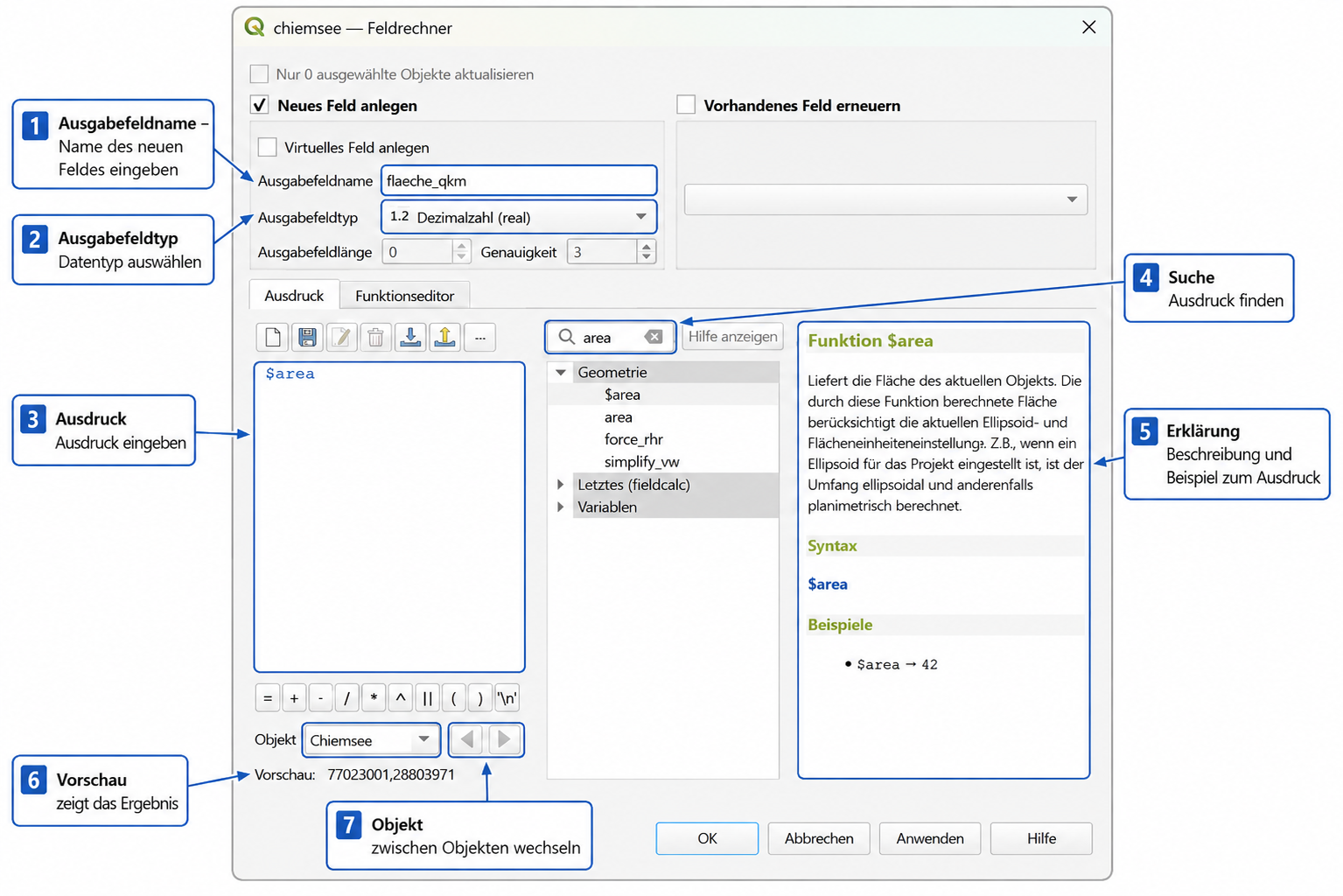
Um den Feldrechner zu öffnen, wählt man im Layerfenster den gewünschten Layer aus und geht über Rechtsklick → Attributtabelle öffnen. Dort kann der Feldrechner dann über das Rechenschieber-Symbol geöffnet werden. Um ein neues Feld in der Attributtabelle zu erzeugen, werden im Feldrechner zunächst der Feldname (1) und der Datentyp (2) festgelegt. Anschließend wird der Ausdruck im Ausdrucksfenster auf der linken Seite eingegeben (3) oder über die Suche (4) gefunden und mit einem Doppelklick dem Ausdrucksfenster hinzugefügt. Auf der rechten Seite des Feldrechners werden Erklärungen (5) angezeigt, die sich auf die jeweils ausgewählte Funktion beziehen. Im unteren Teil wird eine Vorschau (6) angezeigt, die sich auf den zu bearbeitenden Layer bezieht. Falls der Layer mehrere Objekte enthält, kann mit den Pfeilen (7) zwischen mehreren Objekten gewechselt und das Ergebnis geprüft werden. Um das neue Attribut in den Geodaten dauerhaft zu speichern, muss man den Bearbeitungsmodus umschalten und mit OK bestätigen.
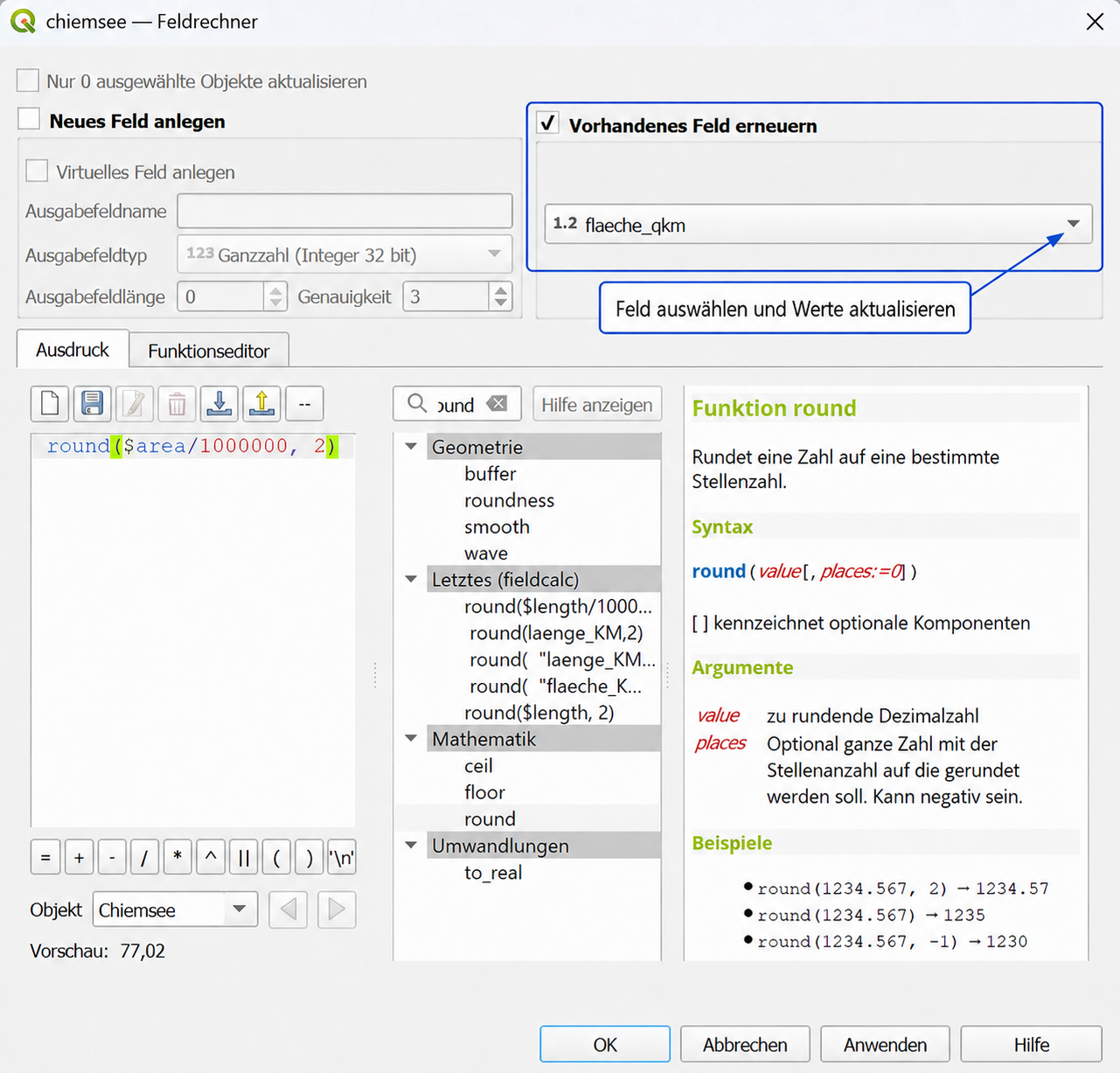
 Im Gegensatz zum oben beschriebenen Prozess muss man beim Erneuern eines vorhandenen Feldes im rechten oberen Teil des Feldrechners das zu bearbeitende Attribut im Dropdown auswählen. Der Feldname und der Felddatentyp können für ein bestehendes Feld nicht geändert werden. Achtung: Alle Werte des Feldes werden überschrieben.
Die 5 Ausdrücke in der Praxis
Für alle Beispiele verwenden wir Daten rund um den Chiemsee in Bayern. Diese können Sie hier runterladen und die Ausdrücke selber am eigenen PC ausprobieren: Download-Link
1. Fläche berechnen mit $area
Ziel: Die Fläche eines Polygon-Objektes berechnen. Hier: Fläche des Chiemsees berechnen.
Einstellung: Neues Feld anlegen
Ausdruck: $area / 1000000
Im Feldrechner kann eine Fläche mit $area oder area(@geometry) berechnet werden. Für unser Beispiel verwenden wir $area. Das Koordinatensystem unseres Layers ist EPSG:25832 (ETRS89 / UTM Zone 32N). Die Basiseinheit des UTM-Koordinatensystems ist Meter. Die Fläche wird daher zunächst in Quadratmetern angegeben. Mit / 1000000 können wir die Fläche in Quadratkilometern umrechnen.
 Achtung: Wenn sich die Fläche ändert (z.B. durch Digitalisieren), ändert sich nicht der Wert in der Attributtabelle. Um den Wert zu aktualisieren, muss die Fläche mit dem Feldrechner erneut berechnet werden.
2. Länge berechnen mit $length
Ziel: Die Länge aller Linien eines Linien-Layers berechnen. Hier: Schifffahrtslinien auf dem Chiemsee berechnen.
Einstellung: Neues Feld anlegen
Ausdruck: $length / 1000
Im Gegensatz zum letzten Beispiel enthält dieser Layer mehrere Objekte. Der Feldrechner berechnet den Ausdruck direkt für alle Objekte eines Layers. In unserem Beispiel berechnen wir die Länge aller Schifffahrtslinien auf dem Chiemsee (bzw. aller Linien in unserem Layer). Mit / 1000 wird die Länge in Kilometer umgerechnet.
3. Werte runden mit round()
Ziel: Lange Nachkommastellen auf zwei Stellen runden. Hier: die Attributwerte der bereits berechneten Länge auf zwei Nachkommastellen runden.
Einstellung: Vorhandenes Feld erneuern
Ausdruck: round($length / 1000, 2)
Im Feldrechner wählen wir “Vorhandenes Feld erneuern“ und das Feld “laenge_km”. Danach geben wir den Ausdruck direkt ein oder über die Suche. Die 2 bedeutet zwei Nachkommastellen.
4. Anzahl der Teile bestimmen mit num_geometries()
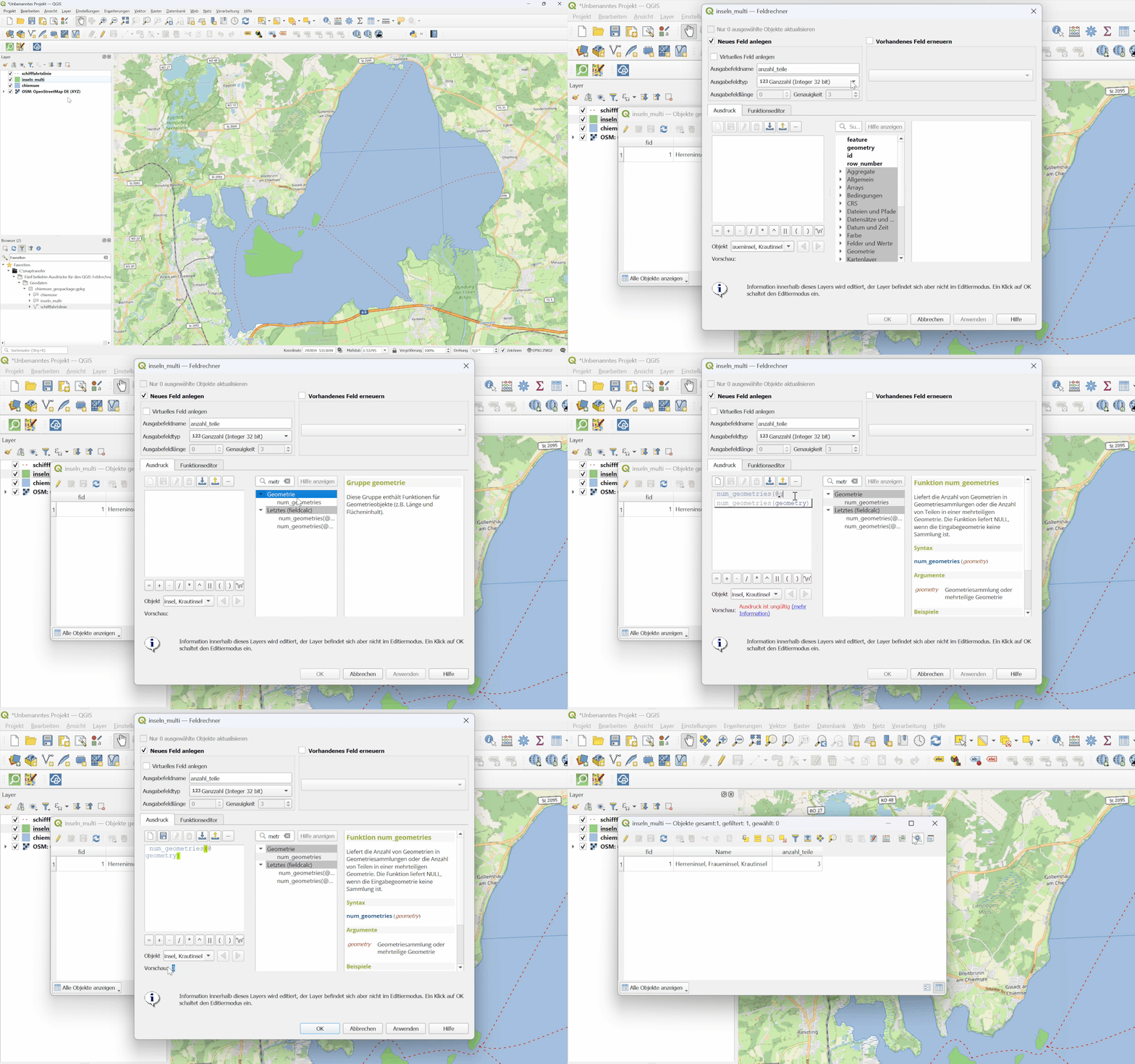
Ziel: Anzahl der Teile einer Multipart-Geometrie berechnen. Hier: Anzahl der Inseln herausfinden.
Einstellung: Neues Feld anlegen
Ausdruck: num_geometries(@geometry)
Bei einer Singlepart-Geometrie ist jede Geometrie ein eigenes Objekt und jedes Objekt hat eine eigene Zeile in der Attributtabelle. Mit dem QGIS-Werkzeug “Geometrien sammeln“ können mehrere Inseln zu einer Multipart-Geometrie zusammengefasst werden. In unserem Beispiel gehören Fraueninsel, Herreninsel und Krautinsel zu einem Objekt. Mit num_geometries(@geometry) zählen wir, aus wie vielen einzelnen Teilen dieses Objekt besteht, und das Ergebnis ist 3. Da das Ergebnis eine ganze Zahl ist, wird als Datentyp Integer(Ganzzahl) gewählt.
5. Mittelpunkt bestimmen mit centroid()
Ziel: Mittelpunkte von Geometrien bestimmen (Polygone oder Linien). Hier: Mittelpunkt des Chiemsees bestimmen.
Einstellung: Neues Feld anlegen bzw. 2 Felder
Ausdruck: x(centroid(@geometry)) bzw. y(centroid(@geometry))
Das Ergebnis ist eine Punktgeometrie, also ein Mittelpunkt. Dieser Punkt hat zwei Koordinaten: X und Y. Diese können in der Attributtabelle in zwei separaten Feldern gespeichert werden.
Übrigens: Bei anders geformten Polygonen (z.B. in Form eines Halbmonds) oder bei mehrteiligen Polygonen (z.B. mehrere Inseln), kann der Mittelpunkt außerhalb der Fläche liegen. Auch bei gekrümmten Linien liegt der berechnete Punkt nicht unbedingt genau in der Mitte. In solchen Fällen kann der Ausdruck point_on_surface() eine Alternative sein, um die Lage des Punktes auf der Fläche zu erzwingen.
Normales oder virtuelles Feld?
Beim Anlegen eines neuen Feldes gibt es in dem Feldrechner auch die Möglichkeit, ein virtuelles Feld zu erstellen. Der wichtigste Unterschied: Bei einem normalen Feld wird das Ergebnis in den Geodaten gespeichert. Bei einem virtuellen Feld wird der Ausdruck im QGIS-Projekt gespeichert (oder als Stil im Layer eines Geopackages) und bei Änderungen in der Geometrie aktualisiert sich automatisch der Wert.
Normales Feld | Virtuelles Feld | |
Ergebnis | Das Ergebnis wird als fester Wert gespeichert. | Der Wert wird temporär aus dem Ausdruck berechnet. |
Aktualisierung | Bei Änderungen in den Geometrien muss der Attributwert mithilfe des Feldrechners neu berechnet werden. | Bei Änderungen in den Geometrien wird der Attributwert automatisch neu berechnet. |
Speicherung | Wird in den Geodaten gespeichert. | Wird nicht (!) in den Geodaten gespeichert, sondern nur in der QGIS-Projektdatei (*.qgz) oder im Stil (z.B. *qml). |
Fazit
Mit dem Feldrechner kann man zahlreiche Berechnungen direkt in der Attributtabelle eines Layers durchführen. Ein Ausdruck wird einmal eingegeben und direkt für alle Objekte des Layers berechnet. Das spart besonders bei größeren Datensätzen viel Zeit. Ob die Ergebnisse dauerhaft in den Geodaten gespeichert oder bei Änderungen automatisch neu berechnet werden sollen, entscheidet die Wahl zwischen normalem und virtuellem Feld.