
NDVI in QGIS
Einleitung
Der Normalized Difference Vegetation Index (NDVI) wird verwendet, um grüne Vegetation anhand von Satelliten- oder Drohnendaten zu untersuchen. Mit QGIS lässt sich der Index berechnen, visualisieren und räumlich auswerten.
Grundlagen
Der NDVI basiert auf der unterschiedlichen Reflexion von rotem und nahinfrarotem Licht (NIR). Grüne Vegetation absorbiert rotes Licht für die Photosynthese und reflektiert einen großen Teil des Nahinfrarotlichts.
NDVI = (NIR − Rot) / (NIR + Rot)
Die Werte liegen zwischen −1 und +1:
0,6 bis 1: Häufig dichte, vitale Vegetation
0,2 bis 0,6: Häufig Wiesen, Felder und weniger dichte Vegetation
0 bis 0,2: Häufig offene Böden und bebaute Flächen
Unter 0: Häufig Wasser oder Schnee
Diese Werte dienen als Orientierung und variieren je nach Aufnahmebedingungen und Vegetationstyp.
NDVI in QGIS berechnen: Schritt für Schritt
Für unser Beispiel verwenden wir eine möglichst wolkenarme Sentinel-2-Level-2A-Aufnahme mit atmosphärisch korrigierten Oberflächenreflexionsdaten.
Wir benötigen zwei Spektralbänder:
B04: Rot (native Auflösung: 10 m)
B08: Nahinfrarot (native Auflösung: 10 m)
Schritt 1: Satellitendaten herunterladen
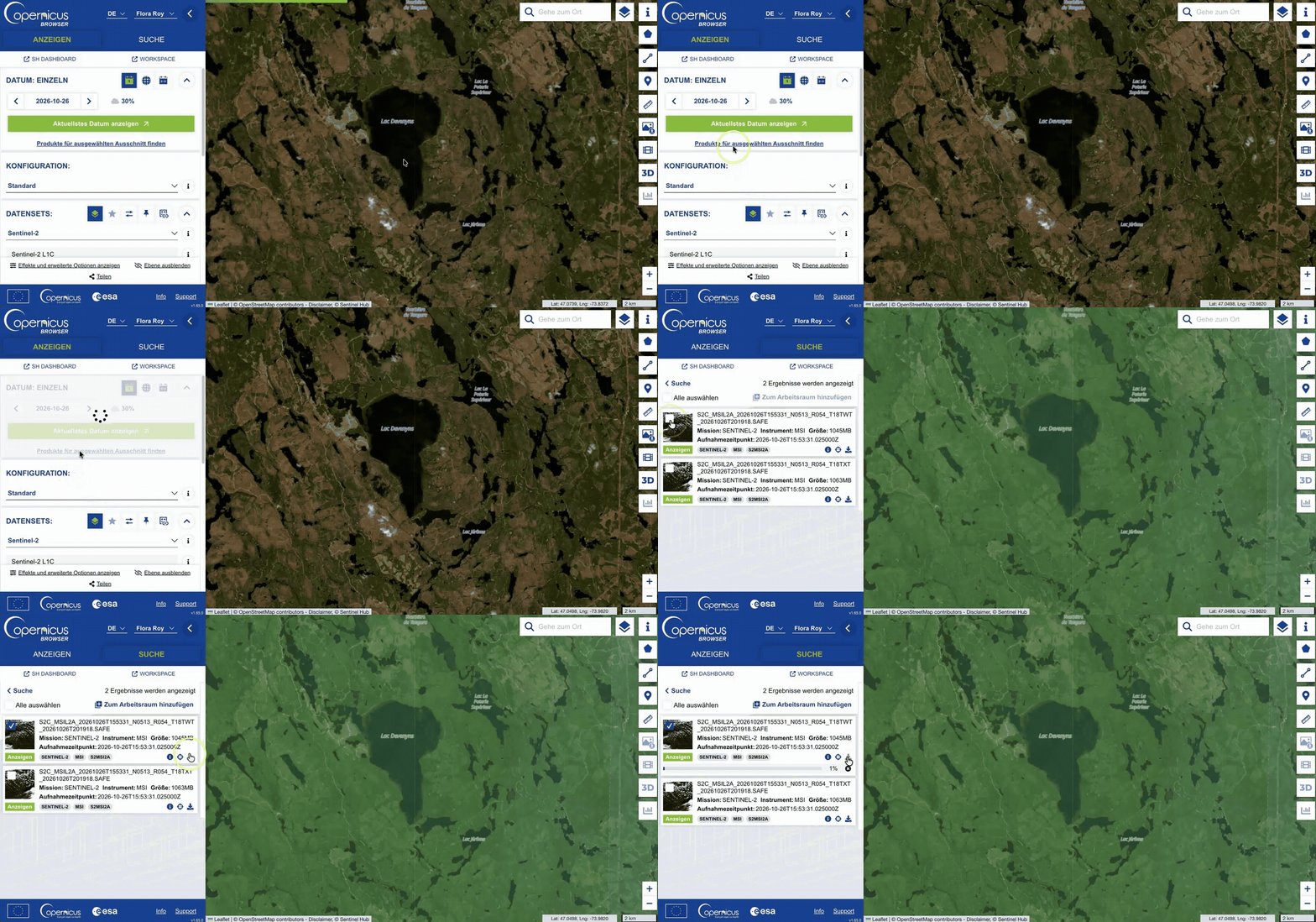
Im Copernicus Browser wählen wir das Untersuchungsgebiet und den Aufnahmezeitpunkt aus und laden die benötigten Bänder herunter. Zusätzlich laden wir den Scene Classification Layer (SCL) herunter, um Wolken und Wolkenschatten bei der Berechnung auszuschließen.
Schritt 2: Daten in QGIS vorbereiten
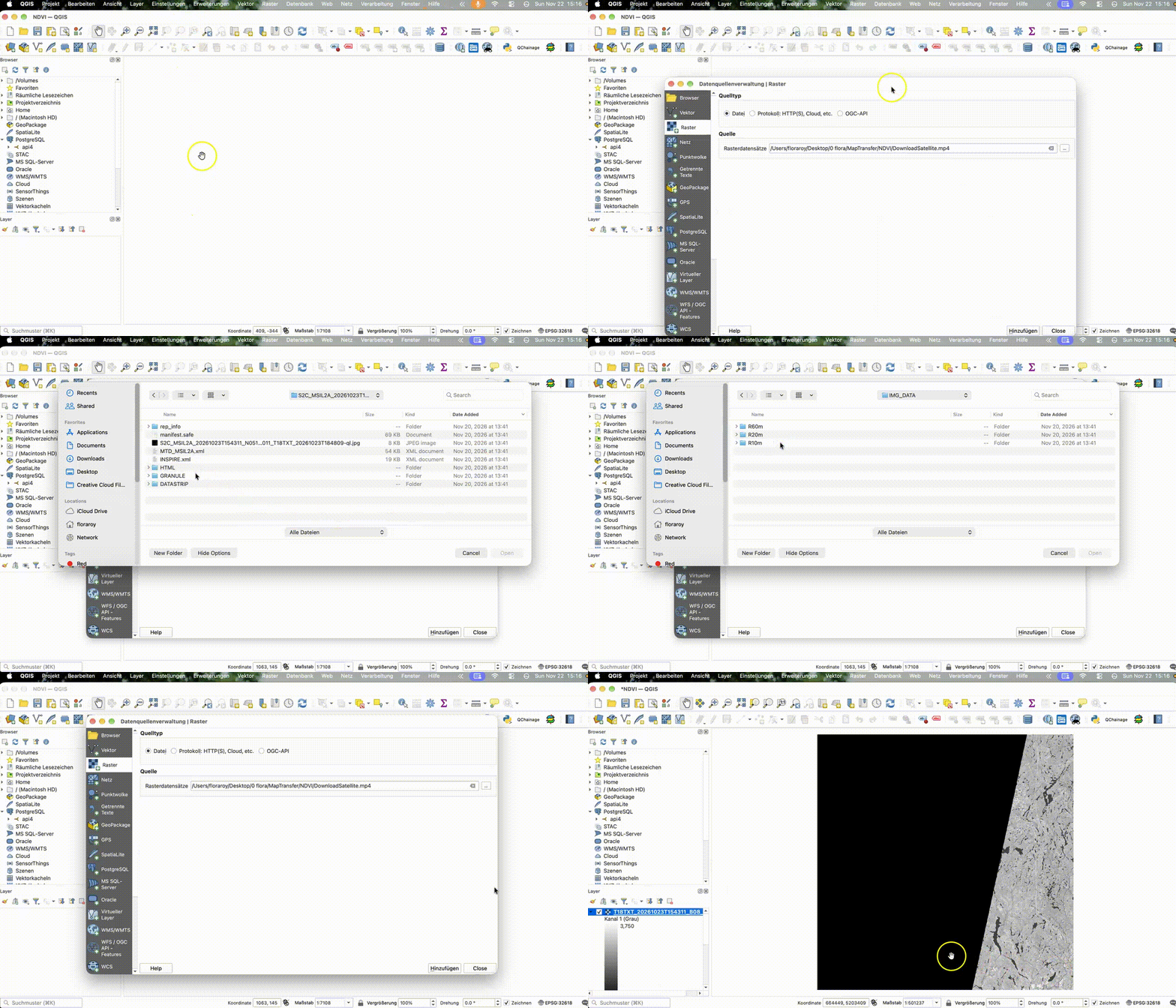
Die Bänder finden wir im entpackten Sentinel-2-Produkt unter:
GRANULE → [Ordner] → IMG_DATA → R10m
Die Bilddaten sind nach ihrer räumlichen Auflösung in die Ordner R10m, R20m und R60m unterteilt.
Wir laden B04 und B08 in QGIS und schneiden sie bei Bedarf auf das Untersuchungsgebiet zu. Vor der Berechnung sollten Wolken, Wolkenschatten und ungültige Pixel mithilfe der SCL-Daten ausgeschlossen werden. Da der SCL-Layer in der Regel eine Auflösung von 20 m hat, muss er gegebenenfalls an das Raster der verwendeten Bänder angepasst werden.
Schritt 3: NDVI berechnen
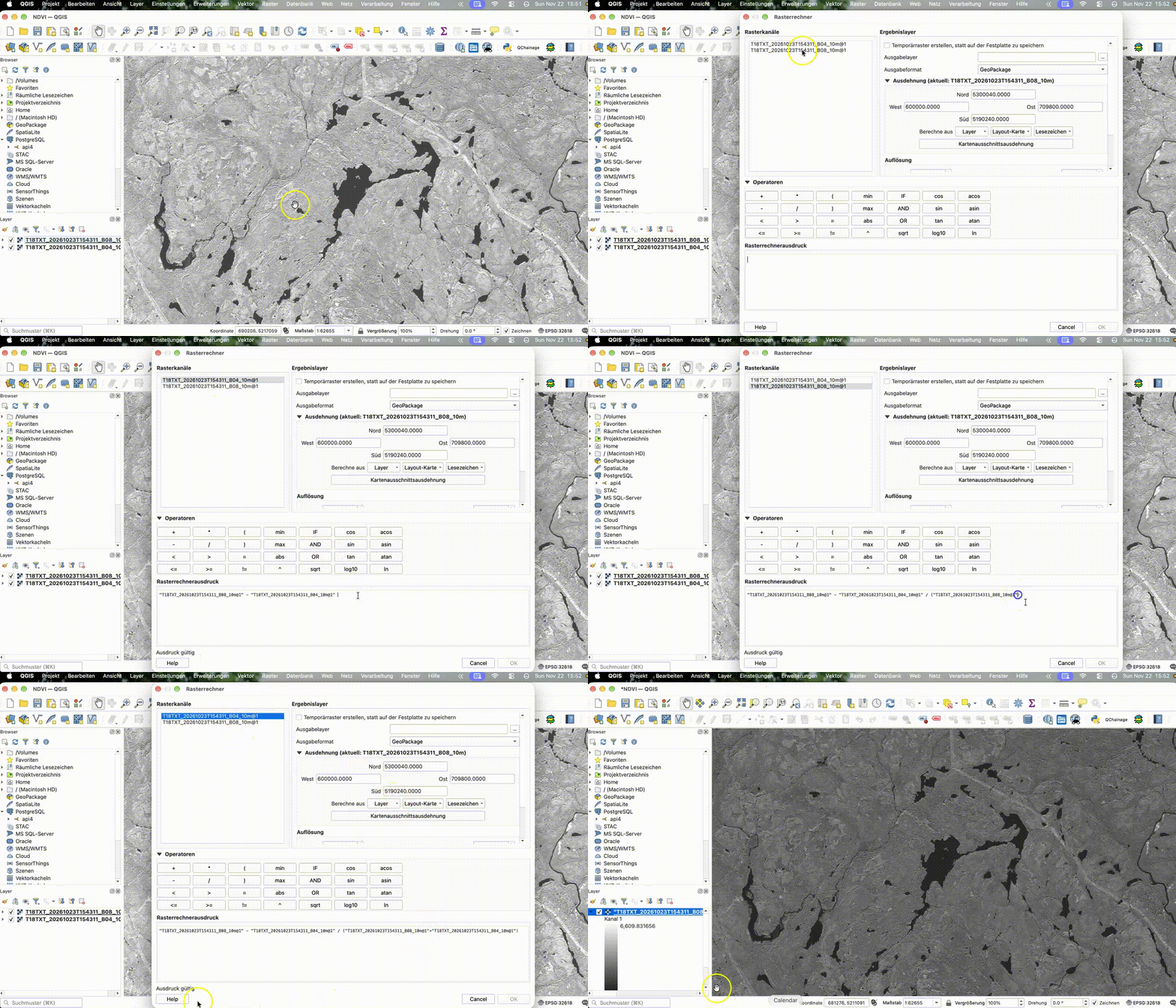
Wir öffnen Raster → Rasterrechner und geben die Formel ein:
("B08@1" - "B04@1") / ("B08@1" + "B04@1")
Die Layernamen passen wir an die geladenen Dateien an. Anschließend speichern wir das Ergebnis als GeoTIFF. Ungültige Pixel und Divisionen durch null müssen als NoData behandelt werden.
Schritt 4: NDVI-Karte gestalten
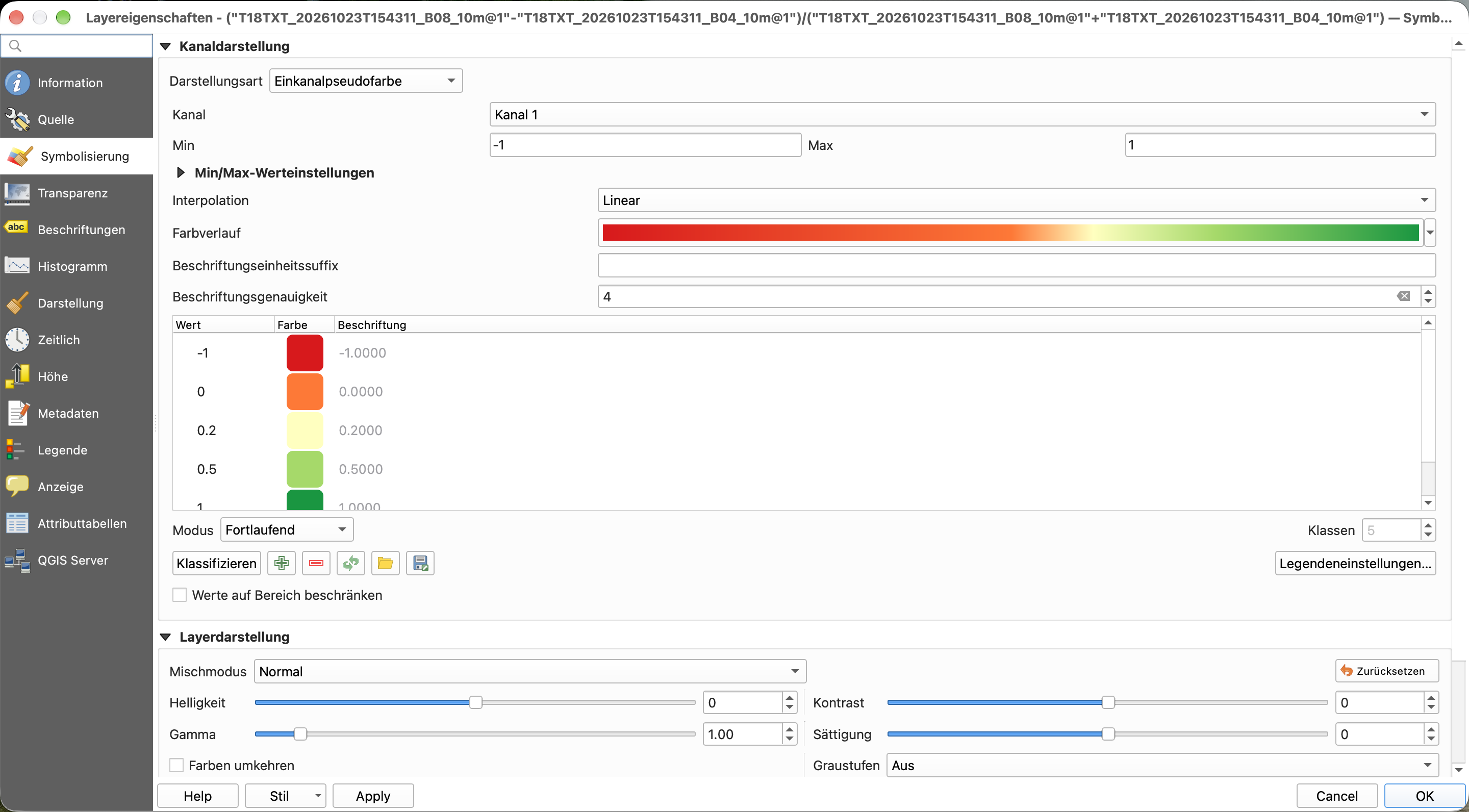
Unter Layereigenschaften → Symbolisierung wählen wir Einkanalpseudofarbe und stellen den Minimalwert auf −1 und den Maximalwert auf 1 ein. Anschließend wählen wir einen Rot-Gelb-Grün-Farbverlauf, setzen die Interpolation auf Linear und klicken auf Klassifizieren, um die Farbskala anzuwenden.
Schritt 5: Ergebnis interpretieren
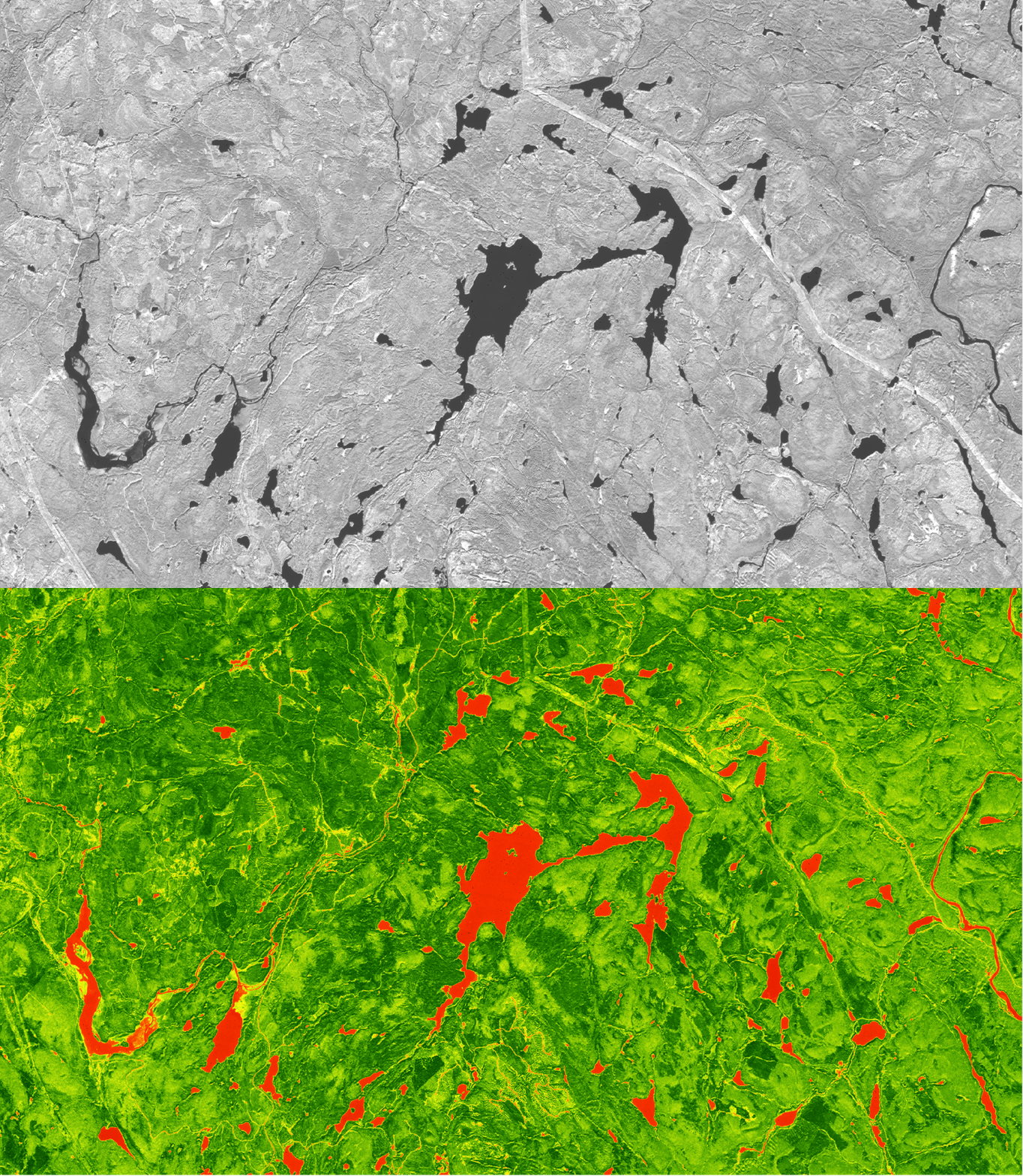
Die NDVI-Karte zeigt räumliche Unterschiede der grünen Vegetation. Zur Einordnung vergleichen wir sie mit einem Sentinel-2-Echtfarbenbild aus den Bändern B04, B03 und B02.
Der NDVI wird unter anderem durch Jahreszeit, Vegetationstyp und Aufnahmebedingungen beeinflusst. Hohe Werte allein belegen daher nicht automatisch einen guten Gesundheitszustand der Vegetation.
Optional: NDVI je Fläche auswerten
Mit der Zonenstatistik lassen sich durchschnittliche NDVI-Werte für einzelne Polygonflächen, beispielsweise Parks oder Felder, berechnen und vergleichen.